Import & Export
Verschieben Sie die gesamte Konfiguration einer Organisation als einzelne JSON-Datei in Expecto hinein und heraus. Nutzen Sie das, um Ihre Einrichtung zu sichern, eine konfigurierte Organisation in eine neue Umgebung zu klonen (zum Beispiel Staging → Produktion) oder einem anderen Team eine fertige Konfiguration zu übergeben.
Was Sie brauchen
Die Rolle Owner oder Admin in der Organisation, aus der Sie exportieren bzw. in die Sie importieren. Import und Export wirken auf die Organisation, in der Sie gerade arbeiten — prüfen Sie diese zuerst im Kontobereich.
Was enthalten ist
Export und Import umfassen die gesamte Konfigurationsebene einer Organisation, nicht die gelieferten Daten einzelner Sessions:
- Entities — Zielschemata, ihr JSON Schema und Validierungsregeln
- Projekte — inklusive zugeordneter Entities, Business Rules und Ausgabeformat
- Data Contracts und ihre Transformer
- Catalogs / Dictionaries (Referenzwertmengen)
- Data Provider, ihre Mitglieder und Zugriffsrechte auf Projekt/Contract
Session-Dateien, geparste Parquet-Daten und der Verlauf sind nicht Teil des Pakets — der Import stellt die Konfiguration wieder her, nicht vergangene Lieferungen. Ebenso wenig Integration Connections, Context Sources, Outbound Bindings oder Webhook-Endpunkte: Sie enthalten Geheimnisse und werden nach einem Import von Hand oder per API neu angelegt.
Wo Sie es finden
Öffnen Sie Settings → Import & Export. Die Karte bietet die Schaltflächen Import und Export, und eine Liste Recent jobs darunter verfolgt jeden gestarteten Import und Export.
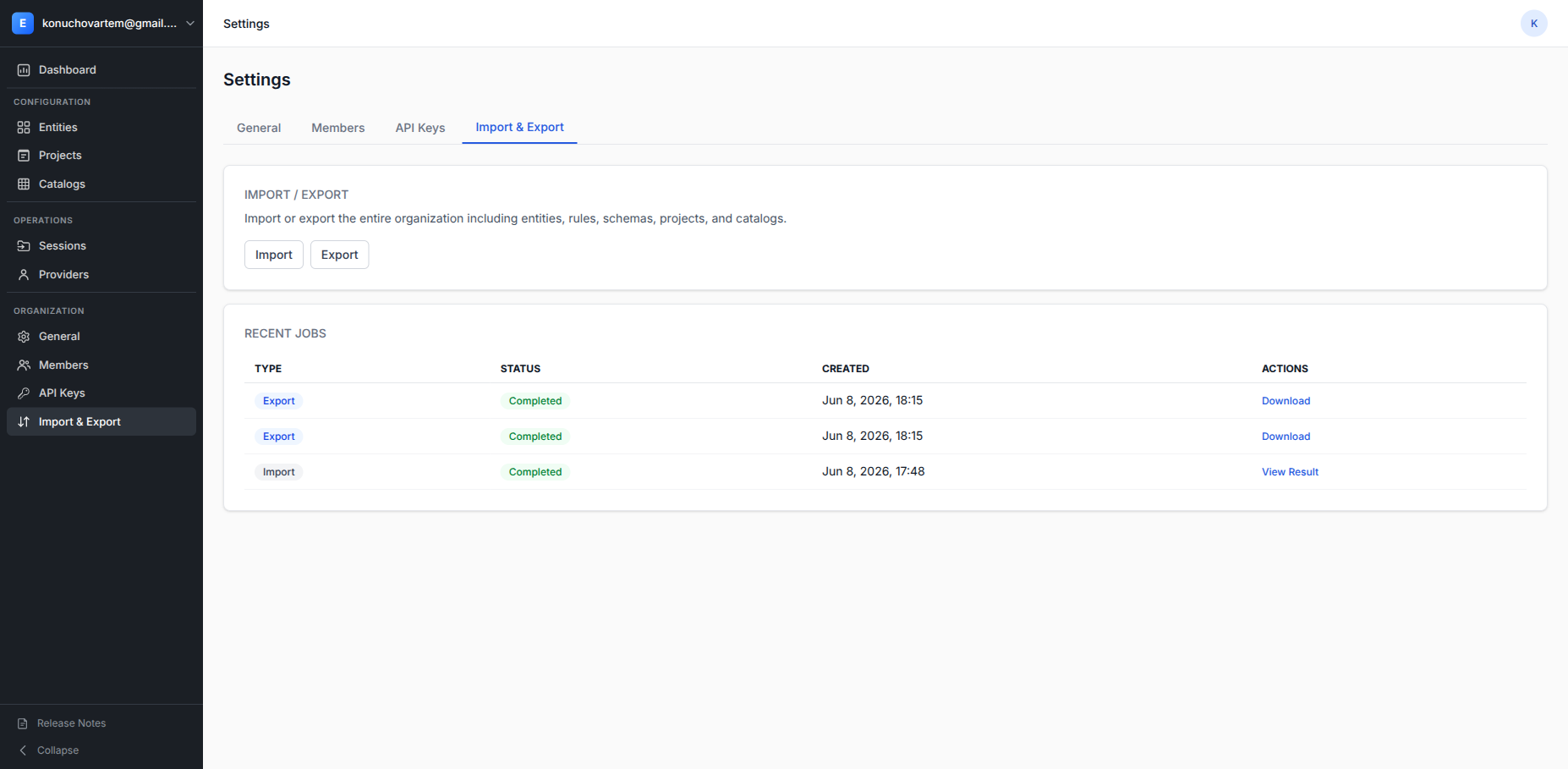
Organisation exportieren
- Klicken Sie auf Export.
- Ein Hintergrund-Job startet, und eine Meldung bestätigt "Export started. Track progress below in Recent jobs."
- Sobald der Job in Recent jobs den Status Completed erreicht, klicken Sie auf Download, um die JSON-Datei zu speichern. Der Download-Link ist eine temporäre signierte URL — laden Sie die Datei bald nach Abschluss herunter.
Der Export ist eine Momentaufnahme — exportieren Sie erneut, sobald sich die Konfiguration ändert.
Eine Konfiguration importieren
- Klicken Sie auf Import, um den Import-Dialog zu öffnen.
- Wählen Sie die JSON-Datei aus einem früheren Export.
- Wählen Sie eine Strategie zur Conflict Resolution (siehe unten).
- Klicken Sie auf Start Import.
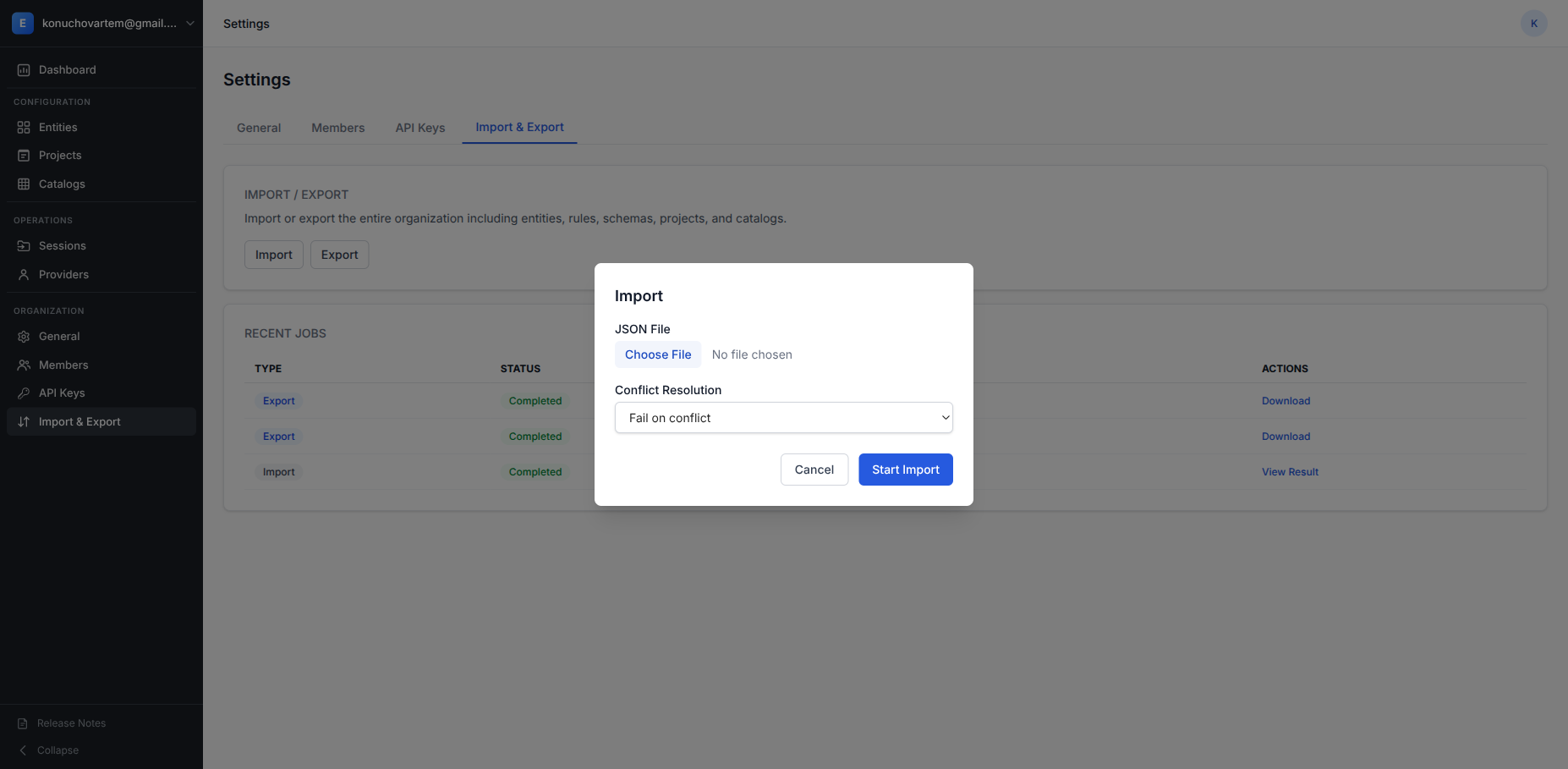
Konfliktauflösung
Wenn ein eingehendes Objekt denselben Namen wie ein bereits vorhandenes Objekt in der Zielorganisation hat, entscheidet die Strategie über das Verhalten:
| Strategie | Verhalten |
|---|---|
| Fail on conflict | Bricht den Import beim ersten vorhandenen Objekt ab. Am sichersten für den Import in eine leere Organisation — bei einer Kollision wird nichts geändert. |
| Skip existing | Lässt das vorhandene Objekt unberührt und importiert nur die neuen. So ergänzen Sie eine Organisation um zusätzliche Objekte. |
| Overwrite existing | Ersetzt das vorhandene Objekt durch das importierte. So spielen Sie eine aktualisierte Konfiguration über eine ältere Kopie. |
Overwrite ersetzt Konfiguration
Overwrite existing verändert bereits vorhandene Objekte der Organisation. Exportieren Sie die Zielorganisation vorher, wenn Sie einen Wiederherstellungspunkt möchten.
Fortschritt verfolgen und Ergebnis lesen
Jeder Import und Export erscheint in Recent jobs mit einem Status, der sich selbst aktualisiert — Running während der Ausführung, dann Completed oder Failed — Sie müssen die Seite also nicht neu laden. Eine fehlgeschlagene Zeile zeigt den vollständigen Fehler direkt an.
Klicken Sie bei einem Import auf View Result, um die Detailseite zu öffnen. Fünf Kacheln fassen das Ergebnis zusammen — Total, Created, Overwritten, Skipped und Failed — und die Tabelle Items listet jedes Objekt mit seinem Einzelstatus. Klicken Sie auf eine Kachel, um die Tabelle zu filtern (zum Beispiel Failed für nur die nicht importierten Objekte); eine Kachel mit dem Wert null ist deaktiviert.
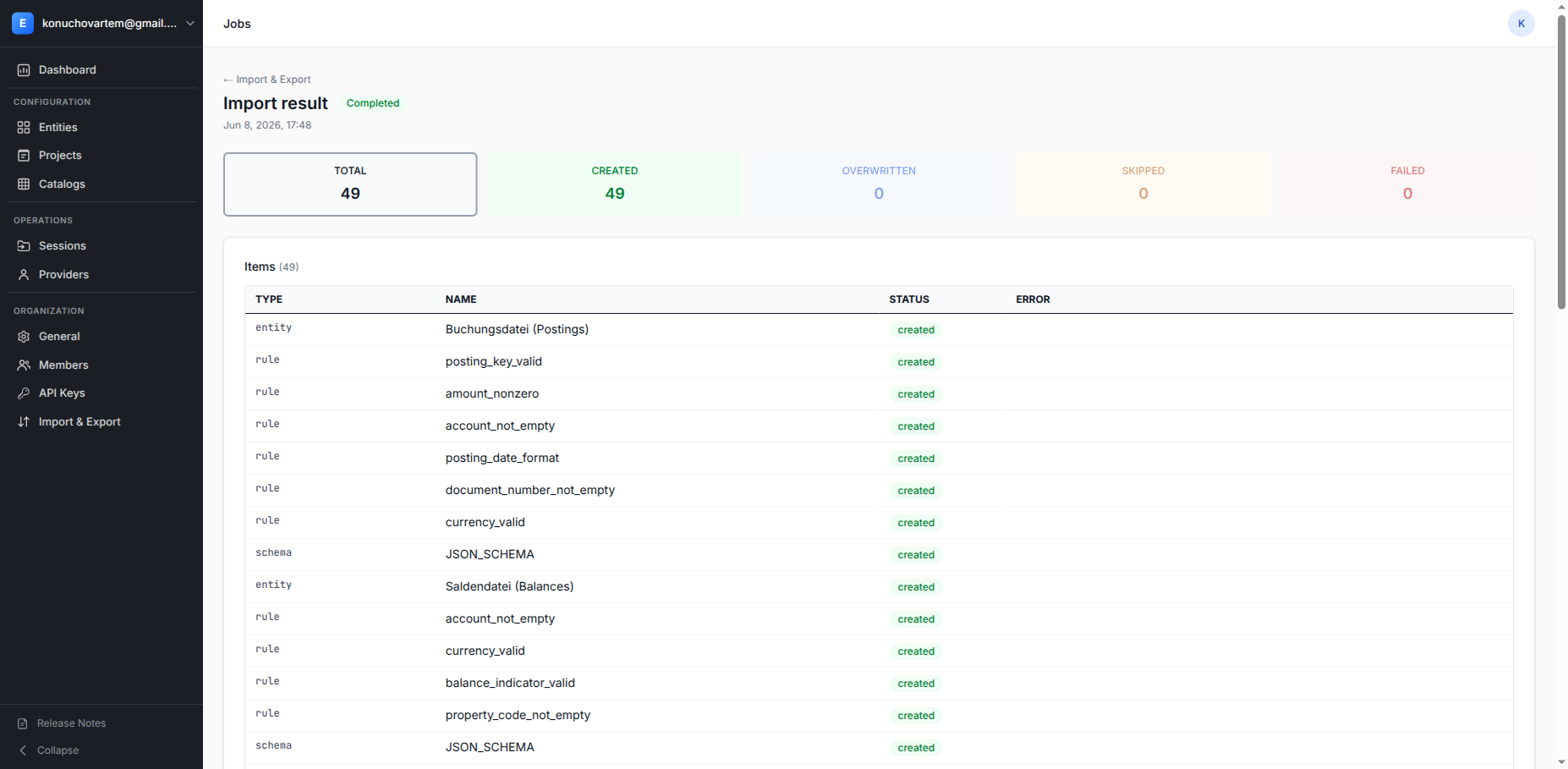
Über den Link ← Import & Export kehren Sie zum Settings-Tab zurück.
Programmatisch nutzen
Derselbe Import und Export sind über die REST-API und MCP verfügbar, sodass Sie
Backups oder die Übernahme zwischen Umgebungen skripten können. Siehe den
Developer Quickstart für die Authentifizierung
mit dem Header X-API-Key.
Wie es weitergeht
| Wenn Sie … möchten | Gehen Sie zu |
|---|---|
| verstehen, was eine Organisation enthält | Organisationen & Mandantenfähigkeit |
| die exportierte Datenaufnahme konfigurieren | Project Owner Quickstart |
| Import/Export automatisieren | Developer Quickstart |