Импорт и экспорт
Переносите конфигурацию целой организации в Expecto и обратно одним JSON-файлом. Используйте это для резервной копии настройки, клонирования сконфигурированной организации в новое окружение (например staging → production) или передачи готовой конфигурации другой команде.
Что нужно
Роль owner или admin в организации, из которой вы экспортируете или в которую импортируете. Импорт и экспорт работают с той организацией, в которой вы сейчас находитесь — сначала проверьте её в области аккаунта.
Что входит
Экспорт и импорт охватывают весь слой конфигурации организации, а не доставленные данные отдельных сессий:
- Entities — целевые схемы, их JSON Schema и правила валидации
- Проекты — включая привязанные entities, бизнес-правила и формат вывода
- Data Contracts и их трансформеры
- Каталоги / справочники (наборы референсных значений)
- Data Providers, их участники и гранты доступа к проекту/контракту
Файлы сессий, распарсенный Parquet и история запусков не входят в пакет — импорт восстанавливает конфигурацию, а не прошлые доставки. Не входят и подключения интеграций, источники контекста, исходящие привязки и webhook-эндпоинты: они содержат секреты и после импорта создаются заново вручную или через API.
Где это найти
Откройте Settings → Import & Export. На карточке есть кнопки Import и Export, а список Recent jobs ниже отслеживает каждый запущенный импорт и экспорт.
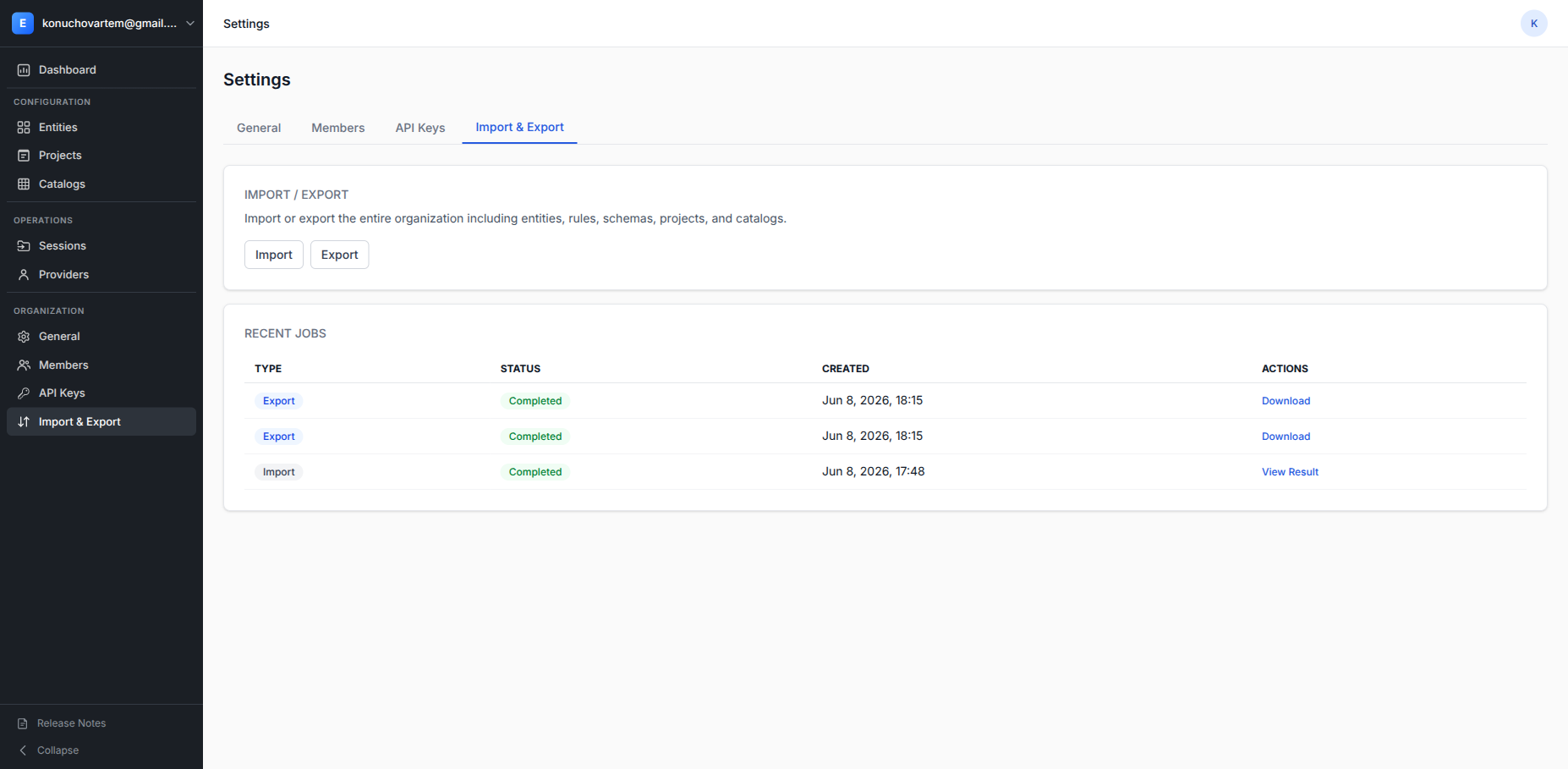
Экспорт организации
- Нажмите Export.
- Запускается фоновая задача, и всплывающее уведомление подтверждает "Export started. Track progress below in Recent jobs."
- Когда задача в Recent jobs перейдёт в статус Completed, нажмите Download, чтобы сохранить JSON-файл. Ссылка на скачивание — временный подписанный URL, поэтому скачайте файл вскоре после завершения.
Экспорт — это снимок на момент времени; экспортируйте заново при каждом изменении конфигурации.
Импорт конфигурации
- Нажмите Import, чтобы открыть диалог импорта.
- Выберите JSON-файл, полученный из предыдущего экспорта.
- Выберите стратегию Conflict Resolution (см. ниже).
- Нажмите Start Import.
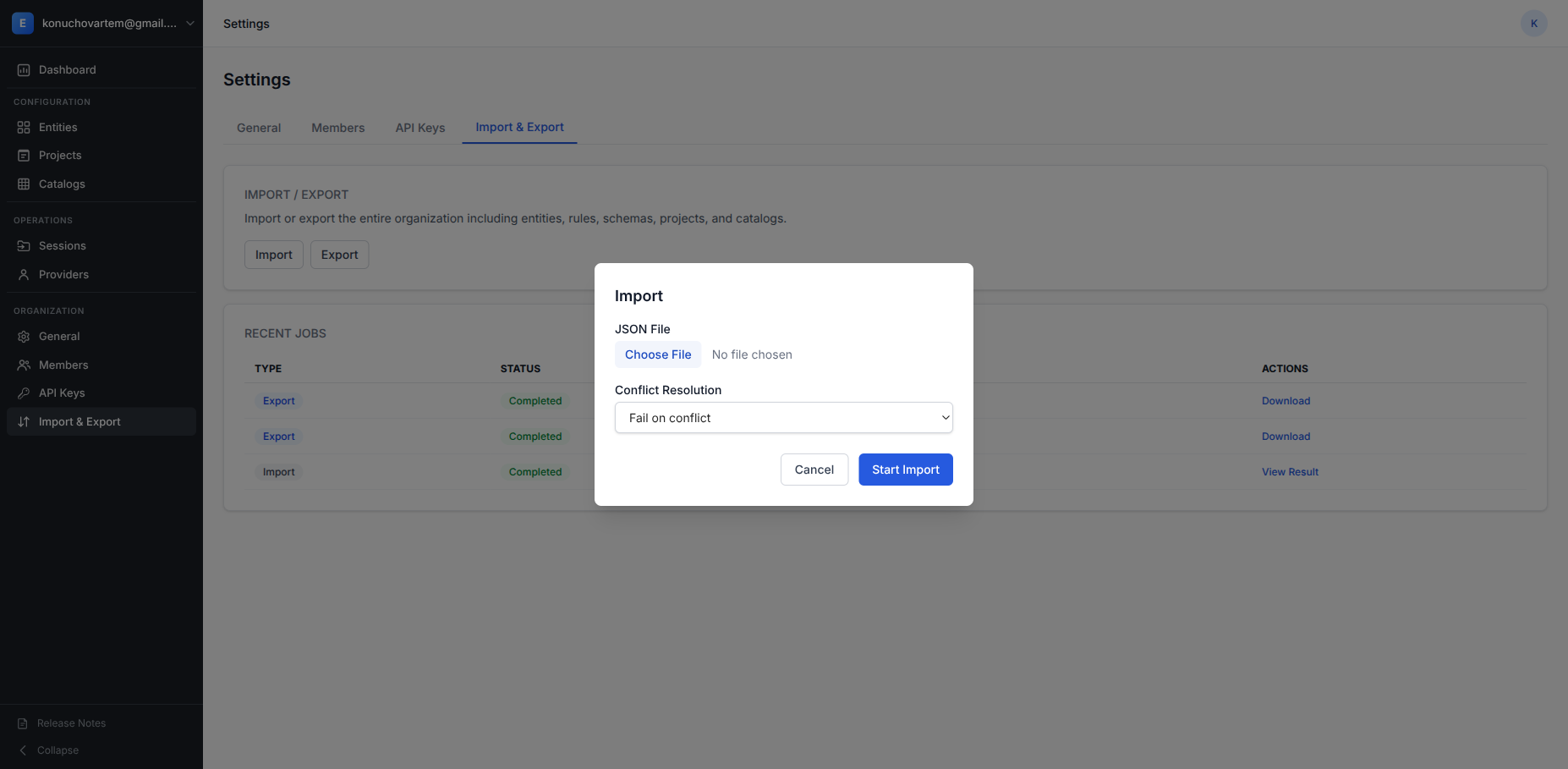
Разрешение конфликтов
Когда у входящего объекта то же имя, что и у уже существующего в целевой организации, стратегия определяет, что произойдёт:
| Стратегия | Поведение |
|---|---|
| Fail on conflict | Останавливает импорт на первом существующем объекте. Самый безопасный вариант для импорта в пустую организацию — при любом конфликте ничего не меняется. |
| Skip existing | Оставляет существующий объект нетронутым и импортирует только новые. Используйте, чтобы дополнить организацию новыми объектами. |
| Overwrite existing | Заменяет существующий объект импортированным. Используйте, чтобы накатить обновлённую конфигурацию поверх старой копии. |
Overwrite заменяет конфигурацию
Overwrite existing изменяет объекты, уже находящиеся в организации. Сначала экспортируйте целевую организацию, если хотите иметь точку восстановления.
Отслеживание прогресса и чтение результата
Каждый импорт и экспорт появляется в Recent jobs со статусом, который обновляется сам — Running во время выполнения, затем Completed или Failed — поэтому перезагружать страницу не нужно. Упавшая строка показывает полный текст ошибки прямо в списке.
Для импорта нажмите View Result, чтобы открыть страницу с деталями задачи. Пять плиток подытоживают результат — Total, Created, Overwritten, Skipped и Failed — а таблица Items перечисляет каждый объект с его индивидуальным статусом. Нажмите на плитку, чтобы отфильтровать таблицу (например Failed — чтобы увидеть только не импортированные объекты); плитка со значением ноль неактивна.
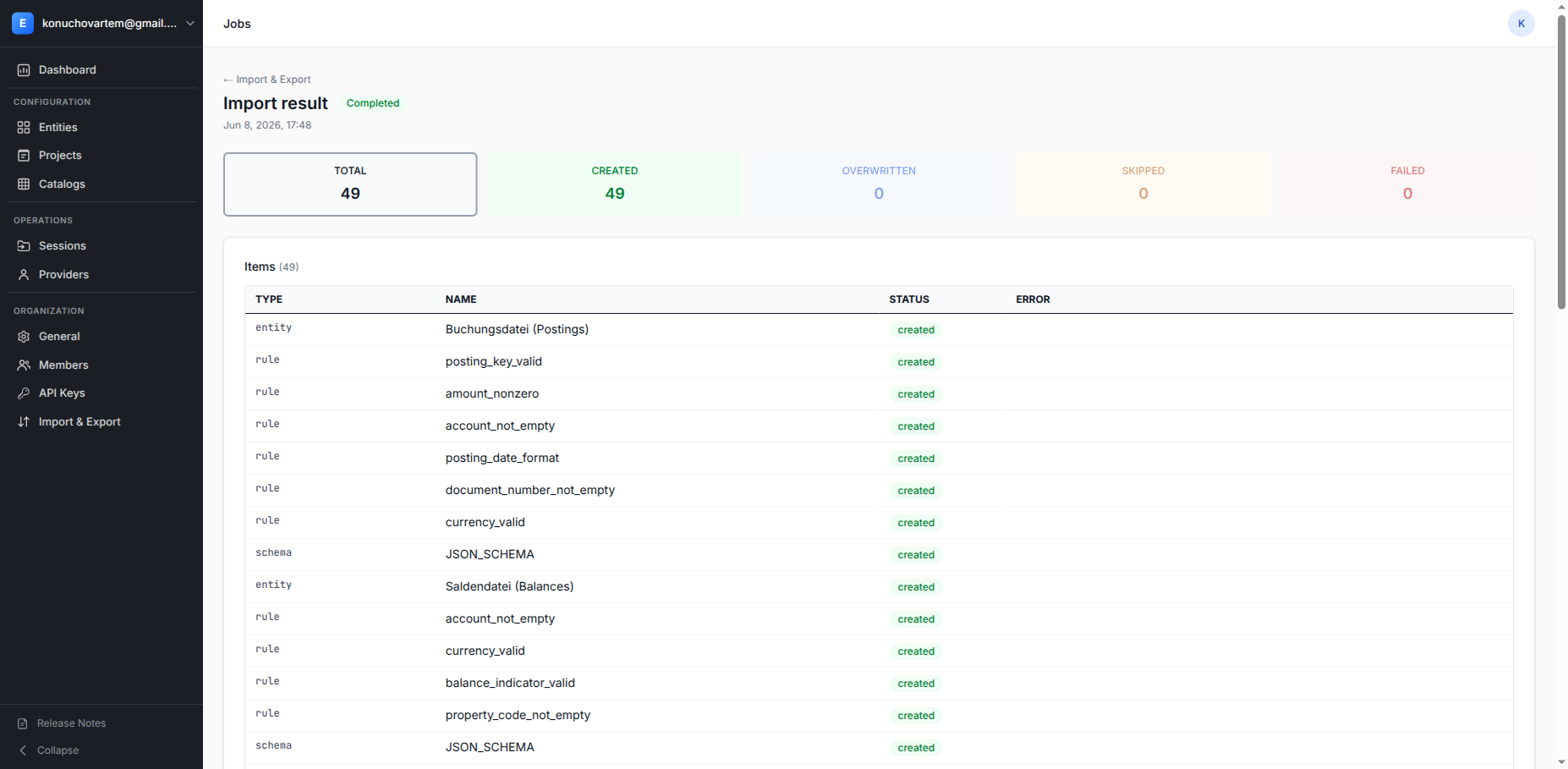
По ссылке ← Import & Export вы вернётесь на вкладку Settings.
Программный доступ
Тот же импорт и экспорт доступны через REST API и MCP, так что вы можете
скриптовать резервные копии или перенос между окружениями. См.
Developer Quickstart про аутентификацию через
заголовок X-API-Key.
Куда дальше
| Если вы хотите… | Перейдите к |
|---|---|
| понять, что содержит организация | Организации и мультиарендность |
| настроить приём данных, который экспортируется | Project Owner Quickstart |
| автоматизировать импорт/экспорт | Developer Quickstart |