Quickstart для разработчиков
Цель: за десять минут сделать первый аутентифицированный API-вызов к Expecto, создать сессию и пройти тот же путь через MCP. Здесь вы не настраиваете проекты и entity — это путь владельца проекта. Предполагается, что всё это уже настроено, и у вас есть API-ключ.
Что нужно
- API-ключ — выдаёт администратор организации в Настройки организации → API-ключи. Относитесь к нему как к паролю; он даёт доступ ко всему, что видит ваша организация. Если ключа нет — попросите того, кто подключал вашу организацию. Раздел API-ключи у Org Admins описывает выпуск.
- Базовый URL вашего Expecto. Для хостед-инстанса это
https://expecto-app.onrender.com. ЗаменитеEXPECTO_BASE_URLниже на тот, что вам выдали. - Терминал с
curlи, опционально, Python ≥ 3.10 для MCP-шага. Любой MCP-совместимый клиент (Claude Desktop, Claude Code, Cursor, ваш внутренний клиент) подойдёт для MCP-шага.
export EXPECTO_BASE_URL="https://expecto-app.onrender.com"
export EXPECTO_API_KEY="вставьте-сюда-ключ"
Все примеры ниже подразумевают, что эти две переменные установлены.
Шаг 1 — Проверить связь
Запрос на /api/me. Возвращает данные о вашем пользователе и
организации за этим API-ключом. Если работает — ключ валиден и сеть
до API доходит.
curl -sS \
  -H "X-API-Key: $EXPECTO_API_KEY" \
  "$EXPECTO_BASE_URL/api/me" | jq .
Должны увидеть JSON с пользователем, организацией и ролью. 401 —
ключ не тот или отозван; 403 — обычно ключ из другой организации,
не той, к ресурсу которой обращаетесь.
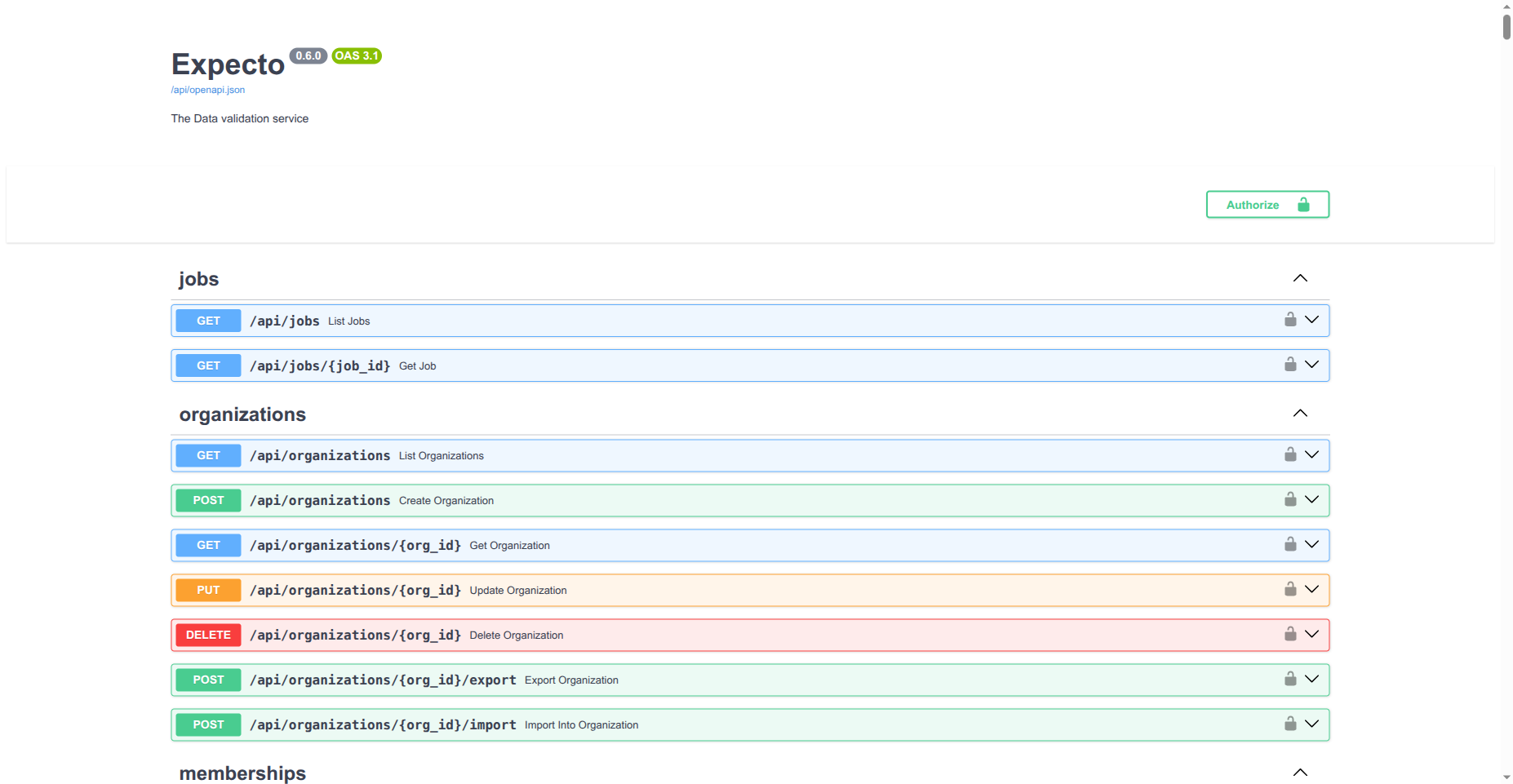
Интерактивный просмотр API
Каждый эндпоинт ниже задокументирован в интерактивном Swagger UI по
адресу <EXPECTO_BASE_URL>/api/docs (ReDoc — /api/redoc). Нажмите
Authorize, вставьте свой API-ключ и пробуйте вызовы прямо из
браузера.
Шаг 2 — Получить список ваших проектов
Каждый кейс приёма данных живёт внутри Project. Выведите те, к которым есть доступ:
curl -sS \
  -H "X-API-Key: $EXPECTO_API_KEY" \
  "$EXPECTO_BASE_URL/api/projects" | jq '.items[] | {id, name}'
Выберите один и сохраните его ID — большинство дальнейших вызовов требуют project context напрямую или через Session:
export PROJECT_ID="..."
Шаг 3 — Создать сессию и загрузить файл
Session — один акт поставки: поставщик + период + комплект файлов, который идёт через пайплайн. Чтобы отправить данные через API — создаёте сессию, прикрепляете файлы, запускаете пайплайн.
Создать:
curl -sS -X POST \
  -H "X-API-Key: $EXPECTO_API_KEY" \
  -H "Content-Type: application/json" \
  -d '{
    "project_id": "'"$PROJECT_ID"'",
    "data_contract_id": "PUT_CONTRACT_ID_HERE",
    "period_label": "2026-06"
  }' \
  "$EXPECTO_BASE_URL/api/sessions" | jq .
Сохраните возвращённый id как SESSION_ID. Дальше загрузите файл
под source role, заявленным в контракте:
curl -sS -X POST \
  -H "X-API-Key: $EXPECTO_API_KEY" \
  -F "source_role=buchungsdatei" \
  -F "file=@/путь/к/файлу.csv" \
  "$EXPECTO_BASE_URL/api/sessions/$SESSION_ID/files" | jq .
Запустить пайплайн (асинхронно):
curl -sS -X POST \
  -H "X-API-Key: $EXPECTO_API_KEY" \
  "$EXPECTO_BASE_URL/api/sessions/$SESSION_ID/run"
Возвращается 202 Accepted и job_id. Опрашивайте сессию на статус
— parse → transform → check:
curl -sS \
  -H "X-API-Key: $EXPECTO_API_KEY" \
  "$EXPECTO_BASE_URL/api/sessions/$SESSION_ID" | jq '{status, health, stages}'
Когда health становится ready — данные прошли валидацию, сессию
можно confirm-нуть и затем approve-нуть, чтобы получить
экспортный пакет.
Шаг 4 — То же через MCP
Expecto предоставляет MCP-сервер на <EXPECTO_BASE_URL>/mcp/.
Аутентификация — тот же заголовок X-API-Key.
Добавьте его в свой MCP-клиент. Для Claude Desktop редактируется
claude_desktop_config.json:
{
  "mcpServers": {
    "expecto": {
      "url": "https://expecto-app.onrender.com/mcp/",
      "transport": "http",
      "headers": {
        "X-API-Key": "ваш-api-ключ"
      }
    }
  }
}
После подключения доступны инструменты: list_projects, get_project,
create_session, upload_session_file, run_session_pipeline,
list_sessions, get_session, get_session_violations. Тот же
поток из шага 3 на MCP выглядит так:
list_projects → выбрать один
create_session(project_id, data_contract_id, period="2026-06")
upload_session_file(session_id, source_role="buchungsdatei", file=...)
run_session_pipeline(session_id)
get_session(session_id)
Большинство AI-ассистентов сами выстраивают эти вызовы в цепочку, когда задана цель («сабмить июньские данные IntReal в проект X») — это и есть основная причина выбирать MCP вместо REST для ручных submissions.
Куда двигаться дальше
| Если хотите… | Идите сюда |
|---|---|
| Посмотреть каждый REST-endpoint | Справочник REST API — Coming soon. Интерактивная спека: /api/docs на вашем инстансе |
| Пройтись по всем MCP-инструментам | Каталог MCP-инструментов |
| Понять доменную модель | Концепции |
| Сделать "submit" из CI | Настроить CI и автоматизацию — Coming soon. |
| Передавать результаты downstream в BuiltAPI | Интегрироваться с BuiltAPI downstream — Coming soon. |